
19 ноября 2026 г. · Анатолий Крылов, редактор Терафермы
VS Code Remote SSH и арендованная GPU: разработка как на своём ПК
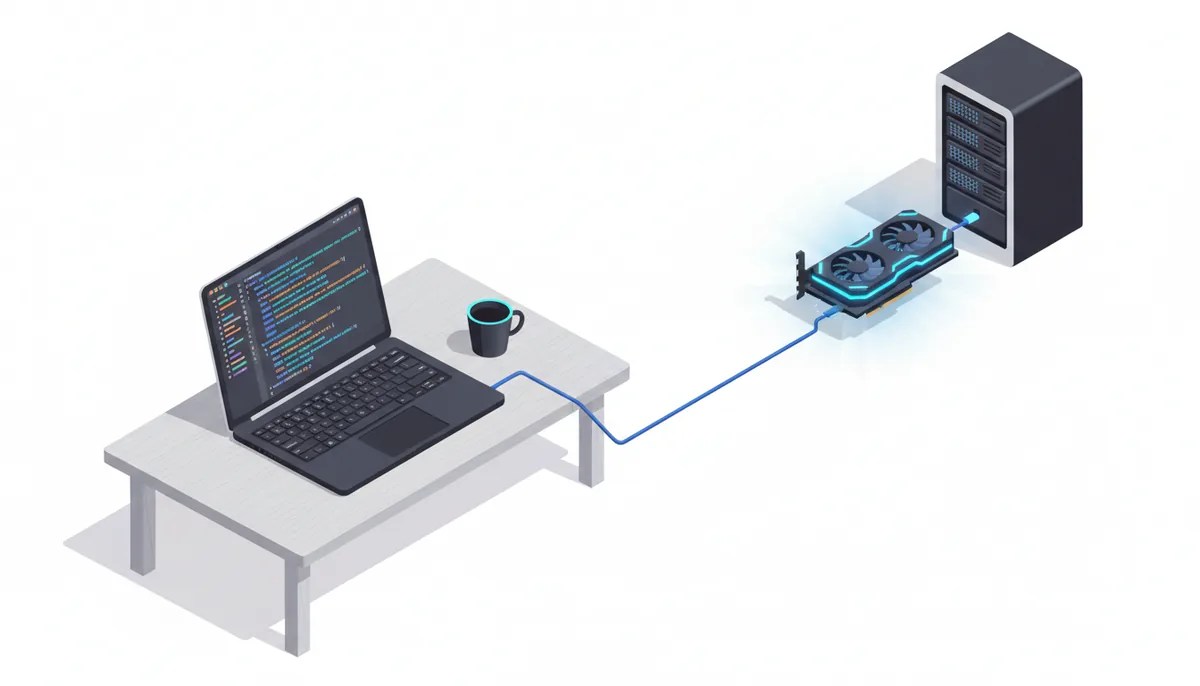
VS Code Remote SSH превращает арендованную GPU в продолжение вашего ноутбука: вы открываете папку на сервере, а редактор, терминал, отладчик и Jupyter-ноутбуки работают так, будто карта стоит под столом. Настройка занимает около 5 минут: расширение Remote - SSH, три строки в ~/.ssh/config и команда подключения. Для разработки хватает недорогой карты: RTX 3090 стоит 34 ₽ в час.
Как это устроено
Расширение Remote - SSH выпускает сама Microsoft. При подключении оно ставит на сервер небольшой компонент VS Code Server и дальше гоняет по SSH только команды и данные интерфейса.
Что где выполняется:
| Компонент | Где работает |
|---|---|
| Окно редактора, темы, раскладка | Ваш компьютер |
| Файлы проекта | Сервер, папка /workspace |
| Терминал | Сервер |
| Python, отладчик, тесты | Сервер, с доступом к GPU |
| Расширения анализа кода (Pylance, линтеры) | Сервер |
| Jupyter-ядро | Сервер |
Поэтому torch.cuda.is_available() в терминале VS Code вернёт True, а автодополнение будет знать о библиотеках, установленных на сервере, а не у вас локально.
Так же работают редакторы на основе VS Code (Cursor, Windsurf и другие): у них своё расширение для удалённой разработки, но настройка SSH та же.
Remote SSH или Jupyter в браузере
На Тераферме у каждого сервера есть кнопка «Открыть Jupyter», и для многих задач её достаточно. Когда что удобнее:
| Задача | Jupyter в браузере | VS Code Remote SSH |
|---|---|---|
| Быстро проверить модель, пара ячеек | Удобнее: ничего не настраивать | Избыточно |
| Проект из десятков файлов | Неудобно | Удобнее: дерево файлов, поиск, переходы |
| Отладка с точками останова | Только print | Полноценный отладчик |
| Работа с git | Через терминал | Встроенная вкладка Source Control |
| Нестабильный интернет | Переживает обрывы лучше | Переподключается сам, но вывод долгих ячеек может пропасть |
| Без SSH-ключа | Работает | Нужен ключ |
Удобнее всего использовать оба сразу: VS Code для кода и отладки, Jupyter в браузере для быстрых проверок и просмотра картинок. Они работают с одной и той же папкой /workspace.
Шаг 1. Запустите сервер и проверьте SSH
Если вы ещё ни разу не подключались к арендованной машине, сначала пройдите базовую настройку: SSH-ключ в кабинете, пополнение, запуск, первая команда в терминале. Пошагово это описано в статье первый запуск на арендованной GPU, короткая памятка — в разделе как арендовать GPU.
Коротко: SSH-ключ добавляется в «Настройках» кабинета, баланс пополняется картой или криптовалютой от 500 ₽, а после запуска в карточке сервера появляется команда вида:
ssh -p 31001 root@teraferma.ioУбедитесь, что она работает из обычного терминала. Если терминал подключается, VS Code тоже подключится.
Шаг 2. Настройте ~/.ssh/config
Добавьте сервер в конфиг, чтобы VS Code видел его по имени:
Host gpu
    HostName teraferma.io
    Port 31001
    User root
    IdentityFile ~/.ssh/id_ed25519
    ServerAliveInterval 30
    StrictHostKeyChecking accept-new
    UserKnownHostsFile ~/.ssh/known_hosts_gpu
Что дают дополнительные строки:
- ServerAliveInterval 30 — каждые 30 секунд отправляет пакет, чтобы соединение не рвалось при простое Wi-Fi или NAT.
- StrictHostKeyChecking accept-new и отдельный known_hosts: при каждом новом запуске за тем же адресом и портом может оказаться другая машина с другим ключом. Без этих строк SSH ругается «REMOTE HOST IDENTIFICATION HAS CHANGED» и отказывается подключаться. Отдельный файл не смешивает эти записи с вашими постоянными серверами.
Порт у каждого запуска свой. После нового запуска поменяйте одну строку Port, остальное остаётся.
Шаг 3. Подключитесь из VS Code
- Установите расширение Remote - SSH (от Microsoft).
- Нажмите
F1и выберите Remote-SSH: Connect to Host…, затемgpu. - При первом подключении VS Code спросит платформу, выберите Linux.
- Подождите 30–60 секунд: на сервер ставится VS Code Server.
- File → Open Folder →
/workspace.
В левом нижнем углу появится зелёная плашка «SSH: gpu»: вы на сервере. Откройте терминал (меню Terminal → New Terminal) и выполните nvidia-smi.
Расширения на сервере
Расширения, которые работают с кодом, нужно установить на удалённую сторону. Во вкладке Extensions у каждого установленного расширения появится кнопка Install in SSH: gpu. Обычно нужны:
- Python и Pylance — автодополнение и проверка типов;
- Jupyter — для ноутбуков;
- линтер или форматтер, которым вы пользуетесь.
Чтобы не ставить их каждый раз, перечислите в настройках remote.SSH.defaultExtensions, и VS Code поставит их автоматически при каждом новом подключении.
Шаг 4. Проброс портов
Всё, что запускается на сервере с веб-интерфейсом (TensorBoard, Gradio, Streamlit, ComfyUI, API модели), открывается у вас в браузере через проброс портов.
VS Code делает это сам: когда процесс в терминале начинает слушать порт, появляется уведомление «Your application is running on port…». Нажмите Open in Browser. Список пробросов лежит во вкладке Ports нижней панели, там же можно добавить порт вручную.
| Что запускаете | Порт по умолчанию | Адрес у вас |
|---|---|---|
| TensorBoard | 6006 | http://localhost:6006 |
| Gradio | 7860 | http://localhost:7860 |
| Streamlit | 8501 | http://localhost:8501 |
| ComfyUI | 8188 | http://localhost:8188 |
| vLLM, OpenAI-совместимый API | 8000 | http://localhost:8000/v1 |
Порт проходит по тому же SSH-соединению через шлюз, поэтому наружу ничего открывать не нужно.
Шаг 5. Jupyter-ноутбуки в VS Code
Откройте .ipynb в папке на сервере, в правом верхнем углу нажмите Select Kernel и выберите Python этой машины. Ячейки выполняются на GPU сервера.
Плюсы перед Jupyter в браузере: автодополнение Pylance, переход к определению функции, отладчик по ячейкам, сравнение версий в git. Минус один: при обрыве связи вывод долгой ячейки может потеряться. Длинное обучение лучше запускать скриптом в tmux, а ноутбук использовать для экспериментов и анализа.
Отладка на GPU
Отладчик VS Code работает на сервере как локальный: точки останова, просмотр тензоров, условные остановы. Создайте launch.json с конфигурацией Python и запускайте по F5.
Полезные приёмы:
- Отлаживайте на маленьком батче. Ошибка формы тензора проявится на первом шаге, ждать эпоху не нужно.
CUDA_LAUNCH_BLOCKING=1в переменных окружения конфигурации: ошибки CUDA будут указывать на реальную строку, а не на случайное место ниже.- Окно с
watch -n 2 nvidia-smiво втором терминале: видно память и загрузку карты в реальном времени.
Сколько стоит день разработки
Разработка состоит из часов, когда вы пишете и читаете код, а карта почти не работает. Поэтому для неё нужна дешёвая карта, а дорогая — только для финального прогона.
стоимость = цена часа × часы, пока сервер запущен
| Карта | Цена, ₽/час | День разработки, 6 часов | Неделя, 5 дней |
|---|---|---|---|
| RTX 3060 12 ГБ | 13 | 78 ₽ | 390 ₽ |
| RTX 3090 24 ГБ | 34 | 204 ₽ | 1 020 ₽ |
| RTX 4090 24 ГБ | 54 | 324 ₽ | 1 620 ₽ |
| A100 80 ГБ | 154 | 924 ₽ | 4 620 ₽ |
| H100 | 277–329 | 1 662–1 974 ₽ | 8 310–9 870 ₽ |
Типичная схема: пишете и отлаживаете код на RTX 3090 на маленькой модели и части данных, затем запускаете полный прогон на A100 или H100 скриптом, без открытого редактора. Подробнее про карту для разработки — на странице аренда RTX 3090.
Привычки, которые экономят деньги
Код — в git, а не на сервере. Диск удаляется при остановке. Пушьте в репозиторий перед каждой паузой, а на новом сервере начинайте с git clone. VS Code умеет работать с git на удалённой стороне: вкладка Source Control работает как обычно.
Закрытие VS Code не останавливает сервер. Минуты идут, пока машина запущена. Останавливайте её в кабинете.
Уведомление о простое считает Jupyter, а не VS Code. Если сервер работает больше 2 часов, а карта не загружена и в Jupyter нет активности, придёт подсказка в кабинет, Telegram и на почту. Работа только через VS Code для этой проверки выглядит как простой, так что не удивляйтесь уведомлению, но и не игнорируйте его, если вы действительно ушли.
Окружение — в Docker-образе. Если каждый день ставите одни и те же библиотеки, соберите свой образ. На Тераферме можно запустить любой публичный образ из Docker Hub или GitHub Container Registry. Сэкономите 5–15 минут на каждом запуске.
Данные — заранее в хранилище. Датасет на десятки гигабайт быстрее скачать на сервер из S3-совместимого хранилища, чем заливать с домашнего канала при запущенной машине. Способы и скорости разобраны в статье как загрузить датасет на сервер с GPU.
Частые проблемы
- «Could not establish connection». Проверьте, что команда
ssh gpuработает из терминала. Если нет, дело в ключе или порте, а не в VS Code. - Подключение висит на «Installing VS Code Server». Серверу нужен доступ в интернет для загрузки компонента. Подождите пару минут или переподключитесь.
- Pylance не видит библиотеки. Выберите интерпретатор Python на сервере:
F1→ Python: Select Interpreter. - Порт не открывается. Убедитесь, что приложение слушает
0.0.0.0или127.0.0.1на сервере, и добавьте порт вручную во вкладке Ports. - Медленно работает поиск по файлам. Исключите из поиска папки с данными и чекпойнтами через
files.watcherExcludeиsearch.exclude, иначе VS Code индексирует гигабайты.
VS Code Remote SSH остаётся самым удобным способом работать с арендованной GPU, если вы привыкли к IDE: код, терминал, отладчик и ноутбуки выполняются на сервере, а у вас — привычный редактор. Настройка сводится к расширению и нескольким строкам в ~/.ssh/config. Деньги экономят три привычки: разработка на дешёвой карте, код в git и остановка сервера сразу после работы.
Запустите RTX 3090 в аренду на час, подключите VS Code и проверьте свой проект на удалённой карте.